
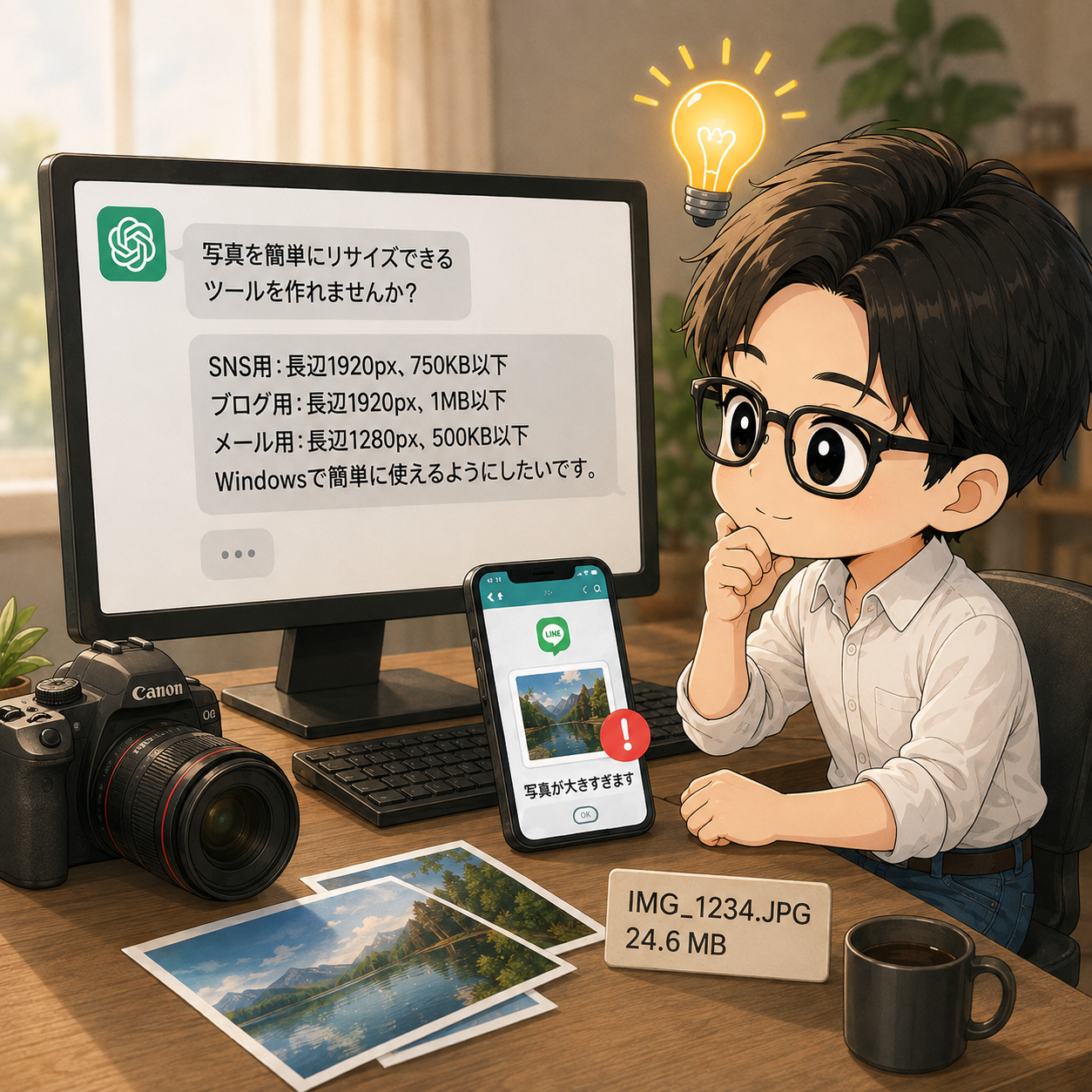
先日、お客様にLINEで写真を送ろうとして、ちょっと困りました。
最近のカメラで撮影した写真は高画質なぶん、データもかなり大きい。
確認用に数枚送りたいだけなのに、そのたびにLightroomやPhotoshopを開いて、
「このくらいのサイズでいいかな」
「まだ容量が大きいな」
と調整して書き出す。
一回なら大した作業ではありません。
でも、何度も繰り返すとなると地味に面倒です。
そんなとき、ここ数日ずっとChatGPTやCodexを触っていた私は、ふと思いました。
「これ、自分専用のツールにできるんじゃね?」
ここから、予定していなかった約1時間の脱線が始まりました。
本当はInstagramの自動投稿を作っている途中だった
この日、私は写真リサイズのプログラムを作ろうとしてパソコンの前に座ったわけではありません。
本来やっていたのは、InstagramなどSNSへの投稿を自動化するための仕組みづくりでした。
ここ数日、
PowerShellを開く。
ChatGPTに相談する。
Codexに指示を渡す。
エラーが出る。
スクリーンショットを撮ってChatGPTに見せる。
また修正する。
そんなことを延々と繰り返していました。
数日前までなら、黒い画面に英語が並んでいるだけで、
「これは自分には関係ない世界やな」
と思っていたはずです。
ところが何日か触っているうちに、少しずつ考え方が変わってきました。
プログラミングができるようになったわけではありません。
コードを見ても、ほとんどわかりません。
それでも、
「欲しいものを説明すれば、AIと一緒に作れるかもしれない」
という感覚が生まれてきました。
きっかけは「LINEで写真を送りたい」だけ
そんなタイミングで、お客様へ写真をLINEで送る必要がありました。
元データを見ると、やっぱり大きい。
そこでいつものように手作業で小さくしようとして、
ふと止まりました。
「ちょっと待てよ。これもCodexで作れるんじゃないか?」
写真を決まったサイズまで自動で小さくしてくれるだけのもの。
そんなに複雑なことではないはずです。
そこでChatGPTに相談してみました。
ChatGPTに「こんなの作れる?」と聞いてみた
最初にやったことは、プログラムを書くことではありませんでした。
専門的な仕様書を書いたわけでもありません。
普通の日本語で、
「こんなものが欲しい」
と伝えただけです。
作りたかったのは、用途別に写真をリサイズしてくれるツールでした。
作りたかった3種類の設定
- SNS用:長辺1920px・750KB以下
- ブログ用:長辺1920px・1MB以下
- メール用:長辺1280px・500KB以下
毎回数字を入力するのではなく、
写真を渡したら、自動的にこの条件まで小さくしてほしい。
それが希望でした。
するとChatGPTから、
「まずパソコンの環境を確認しましょう」
という話になりました。
そして言われたのが、
PowerShellを開いてください。
でした。
PowerShellを開いたら、Pythonが入っていなかった
WindowsのスタートメニューからPowerShellを開く。
ここまでは、ここ数日の作業で少し慣れていました。
ChatGPTから指示されたコマンドを入力し、Pythonが使える状態なのか確認します。
ところが、どうも正常に動かない。
画面の状態をChatGPTに伝えると、
「Pythonがインストールされていない可能性があります」
ということになりました。
ここで初めて、自分のパソコンにPythonをインストールすることになりました。
数日前までPythonは完全に「他人の世界」だった
Pythonという名前はもちろん知っていました。
でも私の中では、
「プログラマーが使うもの」
という認識です。
自分のWindowsパソコンに入れて使うなんて、ほとんど考えたこともありませんでした。
それでもChatGPTに、
「ここからインストールしてください」
「この画面ではここを確認してください」
と一つずつ教えてもらいながら進めていく。
わからなければ画面を見せる。
また指示をもらう。
そうしているうちに、Pythonのインストールが完了しました。
もう一度PowerShellから確認すると、今度はちゃんと反応します。
その瞬間、
「あ、ほんまに入った」
と少し嬉しくなりました。
次はChatGPTに「Codexへの指示」を作ってもらった
Pythonが入ったからといって、私がここからプログラムを書くわけではありません。
書けません。
そこで今度は、
ChatGPTにCodexへ渡すための指示文を作ってもらいました。
これも今回の大きな発見でした。
「Codexに何と頼めばいいのかわからない」
という部分まで、ChatGPTに相談できます。
私は、
「こういう写真リサイズツールを作りたい」
「Windowsで簡単に使いたい」
「できれば毎回難しい操作をしたくない」
と希望を伝える。
すると、それをCodexが理解しやすい形に整理してくれます。
私が担当したのは「どうしたいか」を決めること
今回、自分で考えたのは主にこちらです。
何のために使いたいのか。
どのサイズまで小さくしたいのか。
どんな操作なら毎日使えるのか。
つまり、
技術ではなく、ゴールを決めること。
実際のコードやファイル構成はCodexに作ってもらいました。
そして約1時間後、デスクトップに自分専用ツールができた
もちろん、一発ですべてが動いたわけではありません。
途中でエラーも出ました。
思った通りに動かない場面もありました。
でも、やることは意外と単純でした。
エラー画面をスクリーンショットに撮る。
ChatGPTに見せる。
原因を確認する。
必要ならCodexに修正してもらう。
もう一度実行する。
これを繰り返します。
そして最終的には、
SNS用。
ブログ用。
メール用。
用途に合わせて写真を自動リサイズできる仕組みが完成しました。
ほんの1時間ほど前まで、
「LINEで写真を送りたいけど、データが大きいな」
と思っていただけです。
それが今では、
自分の仕事専用の道具としてパソコンの中に残っています。
今回いちばん驚いたのは「写真が小さくなったこと」ではない
もちろん、写真リサイズが楽になったのは便利です。
でも今回、一番大きかったのは別の部分でした。
それは、
「面倒な作業は、自分専用の道具に変えられるかもしれない」
と実感したことです。
今までは便利なソフトを探していました。
Googleで検索して、
無料ソフトを探して、
インストールして、
使い方を覚える。
これからは、それにもう一つ選択肢が加わります。
「探す」だけではなく「作る」という選択肢
既製品で十分なら、それを使えばいい。
でも、
「自分の仕事ではここだけこうしたい」
「毎回同じ作業をしている」
「この部分だけ自動になればいいのに」
そんな小さな要望なら、
AIと一緒に自分専用のものを作ってしまう。
それがかなり現実的になってきました。
続きでは、実際の手順を最初から最後までまとめています
今回、note側には、
私が実際にどんな順番で進めたのかを、できるだけ具体的にまとめました。
有料記事で紹介している内容
ChatGPTに最初に何を相談したのか。
PowerShellで何を確認したのか。
Pythonが入っていないとわかってから何をしたのか。
Pythonをどうやってインストールしたのか。
ChatGPTからCodexへ、どんな流れで作業を渡したのか。
エラーが出たとき、どうやってAIに相談したのか。
そして最終的に、普段使えるツールまでどう持っていったのか。
プログラミング経験者向けの記事ではありません。
むしろ、
「AIで何か作ってみたいけど、最初の一歩がまったくわからない」
という人に向けた実録です。
私自身がほぼその状態から始めています。
便利なAIの使い方というより、
「自分の日常にある小さな面倒を、どうやってAIと道具に変えていくのか」
その過程を残しました。
続きはこちら
AIで生まれる「自分専用便利ツール」の作り方|写真リサイズを1時間で自動化した実録